iOS27.0.1 不具合まとめ|直った点と残る不具合の対処法を解説
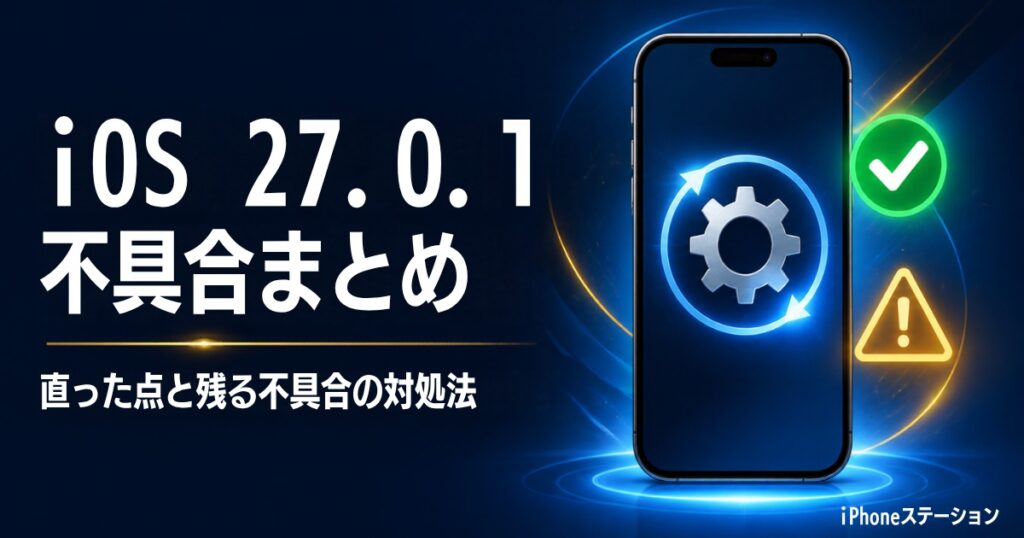
「iOS27.0.1 不具合」で検索して、自分のiPhoneで起きている症状がアップデートで直るのか、それともまだ様子を見るべきか迷っていませんか。2026年9月28日に配信された本アップデートでは、Face ID認証が失敗して再起動が必要になる不具合など3件が修正されたと報告されています。
一方で、アプリが突然落ちるクラッシュや、バッテリーの減りが早くなる症状は引き続き報告があり、機種や使用環境によって改善の度合いが異なるのも事実です。アップデート後も同じ症状が続く場合は、設定の見直しだけでなく、バッテリーの劣化や内部部品の状態が影響しているケースも考えられます。
この記事では、iOS27.0.1で修正された不具合と未解決の不具合を整理したうえで、アップデート前にやっておきたい準備、症状別の対処法、改善しないときの修理・相談の流れまでまとめて解説します。お困りの際はWeb予約からもご相談いただけます。
iOS27.0.1 不具合の結論と修正・未解決の一覧で今の状況がすぐ分かる!
iOS27.0.1は2026年9月28日に配信されたアップデートで、Face ID認証失敗時の再起動など3件の不具合が修正されたと報告されています。一方で、アプリクラッシュやバッテリー消費増については引き続き報告が寄せられており、すべての不具合が解消されたわけではありません。この章では配信日や対象デバイス、修正された点と残っている症状を整理して、今の状況を把握できるようにまとめます。アップデートを検討している方も、すでに適用した方も、まずは全体像を確認しておくことをおすすめします。
配信日と対象デバイスの確認
iOS27.0.1は2026年9月28日に配信が始まったアップデートです。iOS27系の不具合修正を目的とした小規模アップデートにあたり、対象デバイスはiOS27に対応している機種全般とされています。アップデートの適用状況は、設定アプリの「一般」から「ソフトウェア・アップデート」を開くと確認できます。すでにiOS27を利用している場合は、同じ画面からiOS27.0.1への更新案内が表示されているか見ておくと安心です。配信直後は通信が集中しやすいため、更新がうまく進まない場合は時間をおいて再度試すとスムーズに進むことがあります。
修正された3件の不具合の内容
今回のアップデートでは、Face ID認証に失敗した際に再起動が必要になっていた症状の修正が報告の中心となっています。あわせて、関連する認証まわりの不具合も含めて3件が修正されたとされています。これらはいずれも日常的な操作に影響する症状だったため、改善を実感しやすい部分といえます。ただし修正内容はアップデート配信元からの報告に基づくものであり、すべての利用者で同じように改善するとは限らない点には注意が必要です。実際に改善したかどうかは、アップデート後にFace IDの挙動を数回試して確認しておくと良いでしょう。
引き続き報告がある未解決の症状
一方で、アプリが突然終了してしまうクラッシュや、バッテリー消費が増えたという報告は、iOS27.0.1の配信後も続いていると伝えられています。これらはアップデートそのものの不具合なのか、特定のアプリやバッテリーの状態との組み合わせによるものなのかが分かりにくく、原因の切り分けが難しい症状です。未解決の不具合については、今後のアップデートで修正される可能性もありますが、現時点では利用者側でできる対処を試しながら様子を見る必要があります。次の章以降では、それぞれの症状について具体的な確認方法や対処法を順に解説していきます。
| 症状 | 状態 | 内容 |
|---|---|---|
| Face ID認証失敗時の再起動 | 修正済み | 認証失敗後に再起動が不要になったと報告 |
| 認証関連の不具合(計3件) | 修正済み | Face ID周辺の挙動が改善したと報告 |
| アプリクラッシュ | 未解決 | 特定アプリで突然終了する報告が継続 |
| バッテリー消費増 | 未解決 | 消費ペースが早まったという報告が継続 |
- アップデート前に現在のiOSバージョンを設定アプリで確認する
- Face IDの挙動はアップデート直後に数回試して確認する
- よく使うアプリのクラッシュ有無を数日様子を見ながら確認する
- バッテリー消費は設定アプリの「バッテリー」から使用状況をチェックする
- 症状が改善しない場合は公式の更新情報をこまめに確認する
iOS27.0.1 不具合でFace ID認証失敗が直った仕組みを解説
2026年9月28日に配信されたiOS27.0.1では、Face ID認証に関する不具合が修正点のひとつとして挙げられています。以前のバージョンで発生していたFace ID認証失敗の症状が、どのような内容だったのか、またなぜ再起動なしで改善するようになったのかを整理します。あわせて、アップデート後に確認しておきたいポイントも紹介します。Face IDは端末のロック解除や決済にも使う機能のため、挙動の変化を把握しておくと安心です。
Face ID認証が失敗していた症状の内容
iOS27.0.1より前のバージョンでは、顔を正しくかざしているにもかかわらずFace ID認証が通らないという報告が複数ありました。パスコード入力画面に切り替わってしまい、何度試しても認証に失敗するという症状が中心です。マスクの着脱や照明条件とは関係なく発生するケースもあり、端末のソフトウェア側の処理に起因すると見られていました。このような症状が出た場合、従来は端末を再起動することで一時的に解消するという対処が広く知られていました。再起動すればFace ID認証が通るようになる一方、しばらく使っていると再び認証に失敗する状態に戻るという繰り返しに悩まされた方も少なくありません。
この症状はすべての端末で一律に発生していたわけではなく、特定の条件下で起こりやすいという報告が目立ちました。たとえば、ほかのアプリをバックグラウンドで多く起動している状態や、長時間端末をスリープさせていなかった場合に発生しやすいという声があります。また、Face IDの設定を再登録しても根本的な解決にはならず、再起動以外に有効な対処が見つからないという状況も報告されていました。こうした背景から、今回のアップデートでこの不具合が修正点として明記されたことは、該当の症状に悩んでいた方にとって大きな意味を持ちます。
なお、Face ID認証が失敗する原因は今回のソフトウェア由来の不具合だけとは限りません。画面保護フィルムの位置ずれやインカメラ周辺の汚れ、物理的な破損が原因で認証精度が落ちているケースもあります。アップデート後も改善が見られない場合は、ソフトウェアの問題ではなく、カメラモジュールなどハードウェア側の要因も視野に入れる必要があります。
再起動なしで直るようになった仕組み
今回のiOS27.0.1では、Face ID認証に関わる処理が見直され、再起動をしなくても認証エラーから自動的に復帰するように改善されたと案内されています。これまでは認証処理が内部的に詰まった状態になり、端末を再起動して処理をリセットする必要がありました。アップデート後は、認証に失敗した際の内部処理が自動的にリセットされる仕組みが組み込まれたため、ユーザー側で再起動を行わなくても次の認証試行で通るようになる点が主な変更点です。
この仕組みの変更により、日常的な操作の中でFace ID認証が止まってしまう場面が減ることが期待されます。たとえば、決済アプリの利用中や通知からすぐにロックを解除したい場面で、認証エラーのたびに再起動を挟む必要がなくなるのは大きな違いです。ただし、修正はあくまでソフトウェア処理の改善であり、Face IDのハードウェア自体の精度を向上させるものではない点には注意が必要です。
そのため、顔の向きや距離、マスク着用時の認証精度といった基本的な使用条件は、アップデート前と大きく変わらないと考えられます。アップデートによって改善されるのは「認証が失敗したあとの復帰のしやすさ」であり、認証そのものの成功率を底上げするものではないという理解が誤解を防ぐうえで重要です。この違いを把握しておくと、アップデート後の挙動を正しく評価しやすくなります。
アップデート後に確認したいポイント
iOS27.0.1にアップデートしたあとは、まずFace ID認証が実際にスムーズに通るかを日常の操作の中で確認しておくと安心です。ロック画面の解除だけでなく、決済アプリやパスワード入力が必要な場面でも試してみることで、改善の実感が得やすくなります。もし以前と同様に認証失敗が続く場合は、ソフトウェアの反映が不十分な可能性もあるため、端末を一度再起動してから再度確認する方法が有効です。
あわせて、設定アプリの「Face IDとパスコード」から、登録状況や有効になっている機能を確認しておくこともおすすめです。アップデートの影響で設定内容が変わることは基本的にありませんが、念のため登録済みの顔情報が正しく認識されているかをチェックしておくと安心材料になります。認証エラーが頻発する場合は、一度Face IDを削除して登録し直すことで改善するケースもあります。
それでも症状が改善しない場合は、ソフトウェアではなくカメラ周辺の汚れや破損が影響している可能性も考えられます。画面交換歴がある場合や、落下・水没の経験がある端末では、ハードウェア側の確認も検討してみてください。修理が必要かどうかの判断に迷う場合は、修理料金のページで目安を確認したうえで相談する方法もあります。
| 状況 | アップデート前の傾向 | アップデート後の傾向 |
|---|---|---|
| Face ID認証失敗時 | パスコード画面に切り替わり認証不可 | 再試行で認証が通りやすい |
| 復帰方法 | 端末の再起動が必要 | 再起動なしで復帰する報告あり |
| 発生頻度 | バックグラウンドアプリが多い時に増加傾向 | 同条件下でも改善の報告あり |
| 認証精度自体 | マスクや角度の影響を受ける | 精度面は大きな変化なしとの報告 |
- 設定アプリでiOS27.0.1が適用されているかバージョンを確認する
- ロック画面や決済アプリでFace ID認証を複数回試す
- 認証に失敗した場合、再起動せずにもう一度試して復帰するか確認する
- 改善しない場合は端末を再起動し、再度同じ手順を試す
- 症状が続くときは「Face IDとパスコード」から登録情報を見直す
iOS27.0.1 不具合でアプリクラッシュが解消しない時の対処法
iOS27.0.1にアップデートした後、特定のアプリが急に落ちる、起動しても数秒で閉じてしまうといった報告が寄せられています。2026年9月28日配信の情報では、Face ID認証の失敗など3件の不具合は修正された一方で、アプリクラッシュについては未解決の報告が残っているとされています。アプリの種類や端末の状態によって症状の出方に差があるため、原因を一つずつ切り分けていくことが大切です。ここでは、クラッシュが起きやすいアプリの傾向と、ご自身で試せる対処法、それでも改善しない場合に見直したい設定について順番に説明します。
クラッシュが起きやすいアプリの特徴
アプリクラッシュの報告が多いのは、カメラやカメラロールと連携するアプリ、位置情報を常時利用するアプリ、SNS系のアプリなど、OSの機能を深く使うものに集中している傾向があります。これらのアプリはiOSのアップデートによってシステム側の挙動が変わると、アプリ側の処理が追いつかずに落ちやすくなることがあります。特にアップデートがまだ配信されていない古いバージョンのアプリは、新しいiOSとの相性が合わず不安定になりやすい点に注意が必要です。一方で、標準アプリのメモや設定アプリなど、システムに近いアプリでのクラッシュは比較的少ない傾向にあります。利用中のアプリがどちらのタイプに近いかを把握しておくと、原因の見当がつけやすくなります。
また、ストレージの空き容量が少ない端末や、長期間再起動していない端末では、アプリの種類にかかわらずクラッシュが起きやすくなる傾向も見られます。これはiOS27.0.1自体の不具合というより、端末側のメモリ管理やキャッシュの蓄積が影響しているケースも考えられるためです。アップデート直後にクラッシュが増えたと感じた場合は、OSのバージョンだけでなく、端末の空き容量や使用状況も合わせて確認してみることをおすすめします。
再起動・再インストールで試せる対処
特定のアプリで繰り返しクラッシュが起きる場合、まず試したいのが端末の再起動です。再起動によって一時的なメモリの不具合がリセットされ、クラッシュが収まることがあります。それでも改善しない場合は、該当アプリを一度アンインストールし、App Storeから最新バージョンを再インストールする方法が有効です。アプリ内に残った不具合のあるキャッシュやデータが削除されることで、症状が解消するケースが報告されています。
再インストールを行う前には、アプリ内に保存されているデータや設定が消えないか確認しておくことが大切です。クラウド同期に対応しているアプリであれば問題は少ないものの、ローカル保存のみのアプリでは再インストールによってデータが失われる可能性があります。不安な場合は、アプリ提供元のサポートページやヘルプを確認してから作業を進めると安心です。
- クラッシュするアプリをいったん完全に終了させ、端末を再起動する
- App Storeでアプリのアップデートがないか確認し、最新版に更新する
- 改善しない場合はアプリをアンインストールし、再インストールする
- 再インストール後も同じ症状が出るか、数回操作して確認する
- 他のアプリでも同様のクラッシュが起きるか比較して確認する
改善しない場合に見直したい設定
再起動や再インストールでも症状が変わらない場合は、端末全体の設定を見直す段階に入ります。まず確認したいのはストレージの空き容量で、空きが極端に少ないとアプリが正常に動作領域を確保できず、クラッシュの一因になることがあります。不要な写真や動画、使っていないアプリを整理して空き容量を確保するだけで、症状が落ち着く場合もあります。あわせて、バックグラウンドアプリの更新やアプリごとの通知設定なども、過剰に有効になっていないか見直すとよいでしょう。
設定を見直しても改善が見られない場合は、iOS本体の再インストールやネットワーク設定のリセットなど、一歩踏み込んだ対応が必要になることもあります。ただし、これらの操作は設定内容が初期化される場合があるため、事前のバックアップが欠かせません。自己判断での操作に不安がある場合は、無理に進めず専門店へ相談することも選択肢のひとつです。
- ストレージの空き容量が十分にあるか確認する
- アプリ本体が最新バージョンに更新されているか確認する
- バックグラウンド更新や通知設定が過剰になっていないか見直す
- 同じ症状が複数のアプリで起きていないか比較する
- 設定変更の前に必ずバックアップを取っておく
| 症状 | 考えられる原因 | 試したい対処法 |
|---|---|---|
| 特定アプリが起動直後に落ちる | アプリ側がiOSの更新に未対応 | アプリのアップデート・再インストール |
| カメラ系アプリでクラッシュが多発 | カメラ機能とOSの連携不具合 | 端末の再起動・アプリの再インストール |
| 複数アプリで不定期に落ちる | ストレージ不足・メモリ圧迫 | 不要データの削除・空き容量の確保 |
| 再インストールしても再発する | 設定やネットワーク側の不具合 | 設定の見直し・専門店への相談 |
iOS27.0.1 不具合でバッテリー消費が増えたときの確認ポイント
2026年9月28日配信のiOS27.0.1では、アップデート後にバッテリー消費が増えたという報告が一部で見られます。原因はひとつに決まらず、設定や使用状況によって状況が変わることが多いです。ここでは自分で確認できる設定やバッテリーの状態のチェック方法を順番に紹介します。改善しない場合に考えられる原因もあわせて整理しますので、落ち着いて確認していきましょう。
バックグラウンド更新などの設定確認
アップデート直後は、バックグラウンドでのアプリ更新やインデックス作成といった処理が一時的に増えることがあります。これは端末が新しいシステムに合わせて内部的な整理を行っているためで、数日様子を見ると落ち着くケースも少なくありません。ただし、その間はバッテリー消費が普段より多く感じられることがあります。あわせて「バックグラウンドApp更新」の設定を見直すと、不要な動作を減らせる場合があります。位置情報サービスを常に使用しているアプリが多いと、それだけ消費が増える傾向もあるため確認しておきたいところです。
設定アプリの「一般」から「バックグラウンドApp更新」を開くと、アプリごとのオン・オフを切り替えられます。使用頻度が低いアプリはオフにしておくと、消費を抑えられることがあります。また「プライバシーとセキュリティ」内の位置情報サービスも、アプリごとに「このAppの使用中のみ」などに変更できます。こうした設定は不具合の有無にかかわらず見直しておくと、普段の消費量の目安を把握しやすくなります。
設定変更をしてもすぐに効果を感じにくいこともありますが、半日から1日程度使ってみて変化を見るのがおすすめです。一度にすべてを変えてしまうと、何が効いたのか分かりにくくなる点には注意が必要です。ひとつずつ確認しながら進めると、原因の切り分けがしやすくなります。
バッテリーの状態を確認する方法
iPhoneには「バッテリーの状態と充電」という項目があり、最大容量のパーセンテージを確認できます。アップデート前後でこの数値が大きく変わっていないかを見ておくと、消費増の原因がソフトウェアによるものか、バッテリー自体の劣化によるものかを判断する手がかりになります。設定アプリの「バッテリー」から「バッテリーの状態と充電」を選ぶと確認できます。あわせて「バッテリー使用状況」の画面で、どのアプリが多く電力を使っているかもチェックしておくと安心です。
最大容量の数値が以前よりも大きく下がっている場合は、アップデートとは別にバッテリー自体が劣化している可能性があります。バッテリーは使用年数や充電回数によって徐々に劣化していく部品のため、アップデートのタイミングと重なって気づくことも少なくありません。数値だけでなく、画面の明るさの自動調整が急に暗くなる、電源が急に落ちるといった症状がないかもあわせて確認しておきたいところです。
バッテリー使用状況の画面では、直近24時間や過去10日間の消費割合を見ることができます。特定のアプリが突出して多くの電力を使っている場合は、そのアプリ側の問題であることも考えられます。逆に特定のアプリに偏りがなく全体的に消費が多い場合は、システム側の動作が影響している可能性があります。
| 確認ポイント | 確認方法 | 対処の傾向 |
|---|---|---|
| バックグラウンドApp更新 | 設定>一般 | 使用頻度の低いアプリをオフにする |
| 位置情報サービス | 設定>プライバシーとセキュリティ | 常に使用中を見直す |
| 最大容量の数値 | 設定>バッテリー>バッテリーの状態と充電 | 大きな低下があれば劣化の可能性を確認 |
| アプリ別の消費割合 | 設定>バッテリー | 突出したアプリの使用状況を見直す |
| アップデート直後の挙動 | 数日間の消費量を観察 | 一時的な整理動作であれば数日で落ち着く傾向 |
消費が収まらない時に考えられる原因
設定を見直してもバッテリー消費が収まらない場合、いくつかの原因が重なっていることがあります。ひとつはシステムアップデート自体に含まれる処理が長引いているケース、もうひとつはバッテリー自体の経年劣化が同時期に進んでいたケースです。さらに、特定のアプリがiOS27.0.1との相性で過剰に動作している可能性もあります。これらは見た目だけでは判断しにくいため、複数の確認方法を組み合わせることが大切です。
よくある誤解として、アップデート直後の消費増がすべてソフトウェアの不具合だと思われがちですが、実際にはバッテリーの寿命が重なっているだけのこともあります。逆に、バッテリーの状態が良好でも、特定のアプリの不具合で消費が増えている場合もあります。原因をひとつに決めつけず、設定・使用状況・バッテリー状態の三つを順番に見ていくことが遠回りに見えて確実です。
いくつか確認してもなお改善が見られない場合は、以下のようなチェック項目を参考にしてみてください。該当する項目が多いほど、設定だけでは解決しにくい状態と考えられます。
- 最大容量が以前より大きく下がっている
- 特定のアプリを使っていなくても消費が早い
- 再起動しても消費のペースが変わらない
- 画面の発熱を伴うことがある
- 電源が急に落ちることがある
iOS27.0.1 不具合に備えてアップデート前にやるべき準備とチェックリスト
iOS27.0.1にはFace ID認証失敗の修正など期待できる点がある一方、アプリクラッシュやバッテリー消費増のように残る不具合も報告されています。アップデート自体を止める必要はありませんが、トラブルが起きても落ち着いて対処できるよう事前の準備が役立ちます。ここではバックアップ、ストレージとWi-Fi、バッテリーと通信環境という3つの視点から、アップデート前に確認しておきたい内容を整理します。準備を一つずつ済ませておくことで、万が一の不具合にも慌てずに対応しやすくなります。
バックアップの取り方と確認事項
アップデート前の準備として最も重要なのがバックアップです。iCloudを使う方法と、パソコンを使ってローカルに保存する方法の2通りがあり、どちらも写真・連絡先・アプリのデータなどを含めて保存できます。iCloudの場合は「設定」から自分の名前をタップし、「iCloud」内のバックアップ項目から実行できますが、空き容量が不足しているとバックアップが途中で止まってしまうことがあります。パソコンを使う場合はケーブルで接続し、Finderやソフト上でバックアップを選択する流れになりますが、こちらは通信環境に左右されにくいというメリットがあります。
バックアップが完了したかどうかは、必ず日時を確認することが大切です。「設定」のバックアップ画面には最終バックアップの日時が表示されるため、思っていたより古い日付になっていないかをチェックしてください。写真や動画の量が多い場合、バックアップには時間がかかることもあるため、途中でアプリを閉じたり端末をスリープにしたりしないよう注意が必要です。バックアップが古いままアップデートを実行し、万一データに影響が出た場合、直近のデータが戻せなくなる可能性もあります。
バックアップが取れているかどうかで、不具合が起きたときの対応の幅が大きく変わります。もし不具合が深刻でiOSのダウングレードや初期化が必要になった場合でも、直近のバックアップがあれば復元によって写真やメッセージの履歴を取り戻せる可能性が高まります。逆にバックアップがない状態でトラブルに見舞われると、データの復旧が難しくなる場合もあるため注意してください。アップデート前の数分の手間が、後々の安心につながります。
ストレージ容量とWi-Fi環境の確認
iOSのアップデートにはある程度のストレージの空き容量が必要です。空き容量が不足していると、ダウンロードが止まったり、インストールの途中でエラーが表示されたりすることがあります。「設定」の「一般」から「iPhoneストレージ」を開くと、現在の使用状況とアプリごとの容量が確認できるため、不要な写真や使っていないアプリを事前に整理しておくと安心です。特に動画や未使用アプリは容量を大きく占めていることが多く、見直すだけで空き容量に余裕が生まれます。
通信環境についても注意が必要です。iOSのアップデートはファイルサイズが大きくなる傾向があり、モバイル回線でのダウンロードは通信量を多く消費してしまいます。できるだけ安定したWi-Fi環境を使い、ダウンロード中に電波が途切れないネットワークを選ぶことが望ましいです。公共のフリーWi-Fiなど接続が不安定な回線では、途中でダウンロードが失敗しやすくなるため、自宅など安定した回線での実行をおすすめします。
ストレージとWi-Fiの両方を事前に確認しておくことで、アップデートの失敗やエラーを避けやすくなります。特にストレージ不足はアップデート中の不具合の原因になりやすいため、作業前に必ず確認しておきたいポイントです。アップデート中に容量不足の警告が出た場合は、無理に進めず不要なデータを削除してから再度実行するようにしてください。こうした基本的な確認が、スムーズなアップデートにつながります。
バッテリー残量と通信環境のチェック
アップデート中にバッテリーが切れてしまうと、最悪の場合は正常に起動できなくなるおそれがあります。そのため、アップデートを始める前にはバッテリー残量を50%以上にしておくか、充電器に接続した状態で作業することが推奨されます。特にアップデートファイルのサイズが大きい場合はダウンロードからインストールまで時間がかかることもあるため、充電をしながら進めると安心です。バッテリーの消耗が気になる機種ほど、この点を意識しておくとトラブルを避けやすくなります。
通信環境についても、アップデートの開始から完了までの間、できるだけ安定した状態を保つことが大切です。Wi-Fiルーターの近くで作業する、同時に大容量のダウンロードを行わないなど、ちょっとした工夫で通信の安定性は高まります。モバイルデータ通信しか使えない環境でアップデートする場合は、通信量の上限に達していないかも確認しておくとよいでしょう。
バッテリーと通信環境の両方を整えておくことで、アップデート中のフリーズや再起動の失敗といったトラブルを避けやすくなります。特にFace ID認証やアプリの動作に関わる不具合が報告されている今回のアップデートでは、正常にインストールが完了しているかどうかが重要な前提になります。準備を怠らず、落ち着いた環境でアップデートを行うことが安心につながります。
| 確認項目 | 確認する場所・方法 | 目安・ポイント |
|---|---|---|
| バックアップ | 設定内のiCloudまたはパソコン接続 | 最終バックアップの日時を確認 |
| ストレージ容量 | 設定内のiPhoneストレージ | 不要なデータを削除し空き容量を確保 |
| Wi-Fi環境 | 自宅など安定した回線 | ダウンロード中に途切れない環境を選ぶ |
| バッテリー残量 | 画面右上または設定のバッテリー | 50%以上、または充電しながら作業 |
| 通信量の上限 | 契約プランの確認 | モバイル回線利用時は上限に注意 |
- バックアップは実行後に必ず日時を確認する
- 写真や動画、不要なアプリを事前に整理しておく
- アップデートは安定したWi-Fi環境で行う
- バッテリー残量が少ない場合は充電しながら作業する
- アップデート中はほかの大容量通信を避ける
iOS27.0.1 不具合が改善しない時の修理・相談の流れ
設定の見直しや再起動を試してもアプリクラッシュやバッテリー消費の増加が改善しない場合は、ソフトウェアではなく本体側の要因が関係している可能性があります。バッテリーの劣化や基板まわりの不具合が隠れているケースもあるため、症状が長引くときは早めに専門店へ相談することをおすすめします。ここでは来店と郵送、それぞれの修理の流れと、データがそのまま残る条件について具体的に説明します。自分の生活スタイルに合わせてどちらの方法が合っているか判断する材料にしてください。
来店での相談・予約の流れ
来店での修理相談は、事前にWeb予約をしておくと当日の待ち時間を短縮しやすくなります。予約時に症状を伝えておくと、店舗側も必要な部品や作業内容をあらかじめ把握しやすくなります。バッテリー交換は約20〜30分、画面交換は最短15分で対応できる場合がありますが、部品の在庫状況や混雑状況によって時間が前後することもあります。来店前に症状の内容や発生頻度をメモしておくと、スタッフとのやり取りがスムーズになります。
店頭では無料の症状確認や見積もりを受けられることが多く、修理内容や金額に納得してから作業を依頼できる点も安心材料です。支払い方法は現金のほか、クレジットカードやPayPayなどのQRコード決済にも対応しています。修理料金の詳細は修理料金ページで確認できるため、来店前に目を通しておくとイメージがつかみやすくなります。予約はWeb予約ページから空き状況を確認しながら手続きできます。
郵送修理を利用する場合の流れ
近くに店舗がない場合や外出が難しい場合は、郵送修理を利用する方法もあります。全国から受付可能で、申し込みから発送、修理、返送までの流れがあらかじめ決まっているため、初めての方でも手順通りに進めやすくなっています。郵送の場合は来店に比べて日数がかかる点は理解しておく必要があります。梱包の際は端末の保護や付属品の有無など、事前に案内される注意点を確認しておくと安心です。
郵送修理では事前にWeb上で申し込みを行い、必要事項を入力してから端末を発送する流れが一般的です。修理完了後は追跡可能な配送方法で返送されるため、進捗状況を確認しながら待つことができます。詳しい申し込み方法や注意点は郵送修理のページにまとまっているため、利用を検討する際は事前に確認しておくと手続きがスムーズです。
| 項目 | 来店修理 | 郵送修理 |
|---|---|---|
| 相談・予約方法 | Web予約または来店相談 | Web上での申し込み |
| 見積もり | その場で確認可能 | 申し込み後に案内 |
| 作業時間の目安 | 画面交換は最短15分〜 | 発送〜返送まで日数が必要 |
| 支払い方法 | 現金・カード・QRコード決済 | 店舗でお見積もり |
| 向いている方 | 近くに店舗がある方・すぐ相談したい方 | 店舗が近くにない方・外出が難しい方 |
修理後もデータがそのまま残る条件
画面交換やバッテリー交換などの部品交換修理では、初期化を行わないためデータがそのまま残ることが基本です。写真や連絡先、アプリの設定などを事前にバックアップしていなくても、通常の部品交換であれば作業後もそのまま使い続けられるケースが多くなっています。ただし、これはあくまで部品交換における一般的な傾向であり、すべての症状に当てはまるわけではない点には注意が必要です。
一方で、水没や基板の故障が関係している場合は、データに影響が出る可能性があります。基板まわりの修理は画面やバッテリーの交換とは性質が異なり、データの状態を完全に保証できない場合があるためです。不具合の原因が明確でない段階では、念のためバックアップを取っておくと安心して修理を依頼できます。
- 来店または郵送修理の予約・申し込みを行う
- 症状の内容や発生頻度をスタッフに伝える
- 見積もり内容と保証期間を確認する
- 修理前に可能であればバックアップを取っておく
- 作業完了後にデータや動作を確認する
交換部品には3ヶ月保証が付き、有機ELパネルへの画面交換は6ヶ月保証となっています。修理後に同じ症状が再発した場合や新たな不具合に気づいた場合は、保証期間内であれば相談しやすい体制が整っています。安心して長く使い続けるためにも、修理内容や保証期間はあらかじめ確認しておくことをおすすめします。
iOS27.0.1 不具合に対応するための追加ポイントとまとめ
ここまでiOS27.0.1で修正された不具合と、残っている不具合への対処法をご紹介してきました。最後に、今後のアップデート情報との付き合い方と、不具合が続く場合に相談を検討する目安について整理します。あわせて、この記事でお伝えした内容を振り返り、今すぐできる対応をまとめます。日々の使い方の中で参考にしていただければ幸いです。
公式情報をこまめに確認する習慣
OSの不具合情報は、配信直後よりも配信から数日〜数週間かけて利用者からの報告が増えていく傾向があります。そのため、アップデート直後に問題がなくても、しばらくは様子を見る習慣を持つことが大切です。設定アプリの「一般」から「ソフトウェア・アップデート」を定期的に確認し、修正版が配信されていないかチェックするとよいでしょう。今回のiOS27.0.1のように、特定の不具合を狙って修正する小規模アップデートは今後も配信される可能性があります。気になる症状がある場合は、アップデート履歴と症状の変化をあわせて記録しておくと、原因の切り分けがしやすくなります。
SNSや各種メディアでの不具合報告は参考になりますが、すべてが自分の端末に当てはまるとは限りません。同じiPhoneでも、使っているアプリの組み合わせやストレージの空き容量、バッテリーの状態によって症状の出方は変わります。情報を鵜呑みにせず、自分の端末で実際に起きている症状と照らし合わせることが重要です。不確かな情報による不要な初期化や設定変更は、かえって不具合の原因を分かりにくくしてしまう場合もあります。落ち着いて公式のアップデート情報を基準に判断する姿勢を持つことをおすすめします。
アップデートの配信ノートには、修正された不具合の概要が簡潔に書かれていることが多く、確認しておくと自分の症状が該当するかどうかの目安になります。修正内容に自分の症状が含まれていない場合は、引き続き様子を見るか、別の原因を疑う必要があります。逆に、修正内容に該当する場合は、アップデート後に症状が再発していないかを数日かけて確認するとよいでしょう。公式情報と自分の端末の状態を照らし合わせる習慣が、不具合への対応をスムーズにしてくれます。
症状が続く場合に早めに相談する目安
設定の見直しや再起動、アップデートの確認などを一通り試しても症状が改善しない場合は、早めに専門店へ相談することをおすすめします。特に、アプリのクラッシュが頻発して業務や日常の連絡に支障が出ている場合や、バッテリー消費の増加が明らかに異常と感じられる場合は、ソフトウェアだけでなくハードウェアの状態も確認したほうがよいケースがあります。バッテリーの劣化が進んでいると、OSのアップデートをきっかけに消費の増加が目立つようになることもあるため、バッテリーの状態を一度確認してもらうと安心です。自己判断で様子を見続けるよりも、早めに相談したほうが結果的に負担が少なく済む場合もあります。
相談のタイミングに迷う場合は、症状が数日にわたって続いているか、複数のアプリで同じような不具合が起きているかを一つの基準にするとよいでしょう。単発で一度だけ起きた不具合であれば、しばらく様子を見ても問題ないことが多いです。一方で、繰り返し同じ症状が出る場合や、充電の減りが明らかに早くなったと感じる場合は、端末の状態を見てもらったほうが安心につながります。Web予約を利用すれば、来店前に相談内容を伝えておくことができ、当日の流れもスムーズになります。
修理が必要かどうか判断がつかない場合でも、まずは相談してみることで解決の糸口が見つかることがあります。設定の見直しだけで解決する場合もあれば、部品交換が必要な場合もあり、実際に端末を確認しないと分からないことも少なくありません。症状の内容や発生頻度をメモしておくと、相談時に状況を伝えやすくなります。不具合が続いて不安を感じる場合は、我慢せず早めに相談先を検討することをおすすめします。
まとめ:今できる対応を整理
iOS27.0.1では、Face ID認証失敗時の再起動が不要になるなど3件の不具合が修正された一方で、アプリクラッシュやバッテリー消費増加については引き続き報告が寄せられています。修正された不具合についてはアップデート後の動作を確認し、未解決の不具合については設定の見直しや再起動、再インストールといった対処法を順番に試してみてください。それでも改善しない場合は、バックアップを取ったうえでアップデート前の準備を整えることや、必要に応じて来店や郵送での相談を検討することが大切です。部品交換の修理であればデータがそのまま残る場合が多いため、不具合が続く際は一人で抱え込まず、早めに専門店へ相談することをおすすめします。日々のアップデート情報を確認しながら、ご自身のiPhoneを安心して使い続けていただければと思います。
会社概要
会社名・・・株式会社defi(iPhoneステーション)
所在地・・・〒273-0035 千葉県船橋市本中山1-8-3
店舗・・・千葉・東京・埼玉・茨城・静岡に11店舗(店舗一覧)
古物商許可・・・千葉県公安委員会 第441340002022号