iPhoneサイドボタンが反応しない原因と直し方|リセットと修理目安
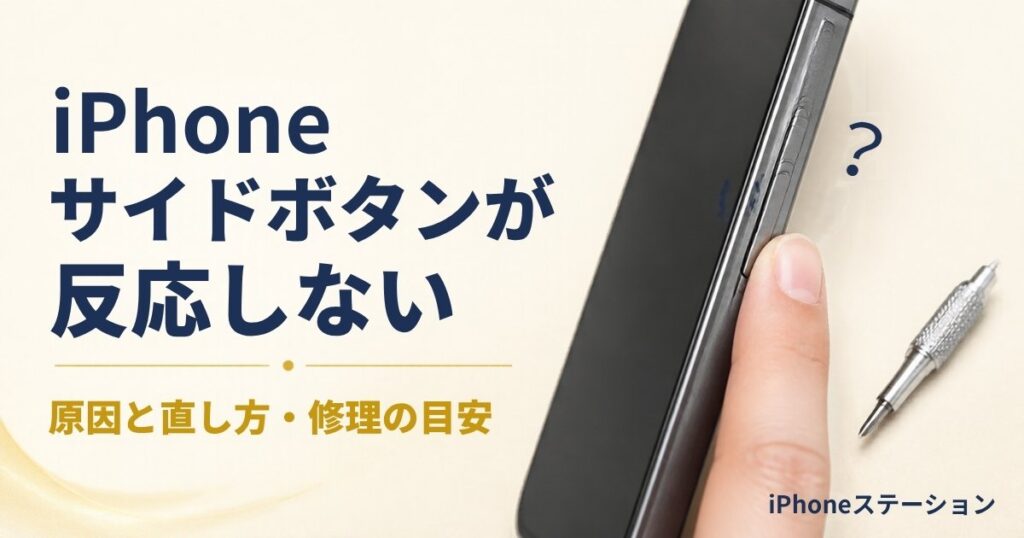
突然iPhoneのサイドボタンが反応しないと、電源のオン・オフやSiriの起動、緊急SOSの発信までできなくなり、どこまで自分で直せるのか不安に感じる方は多いはずです。
反応しない原因は、ソフトウェアの一時的な不具合なのか、落下や水没による内部破損なのかによって対処の仕方が大きく変わります。見た目では判断しづらいため、まずは切り分けの手順を知っておくことが大切です。
この記事では、サイドボタンが反応しない主な原因と自分で試せる対処法、緊急SOSの誤作動との見分け方、修理が必要な場合の料金や時間の目安まで順番に解説します。まずは慌てずに確認できる内容から見ていきましょう。修理料金の詳細も合わせてご覧ください。
iPhoneサイドボタンが反応しない原因を症状別にチェック
iPhoneのサイドボタンが反応しないと感じたとき、原因は一つとは限りません。ソフトウェアの一時的な不具合なのか、部品そのものが壊れているのか、水没の影響なのかによって対処の仕方が変わってきます。まずは症状を整理して、どのケースに近いかを確認することが解決への近道です。ここでは代表的な3つの原因パターンを順番に見ていきます。
ソフトウェアの誤作動によるケース
サイドボタンが反応しない原因として、意外と多いのがソフトウェア側の一時的な誤作動です。アプリの動作が重くなっていたり、iOSのアップデート直後でシステムが不安定になっていたりすると、ボタン操作そのものは正常でも反応が遅れたり無視されたりすることがあります。この場合は本体のハードウェアには問題がなく、再起動などの簡単な操作で改善することが少なくありません。
特に注意したいのは、画面がフリーズしている状態とサイドボタンが故障している状態を混同してしまうケースです。画面をタップしても反応がないと、つい本体が壊れたと思い込みがちですが、実際にはアプリの一時的な不具合であることもあります。慌てて修理店に駆け込む前に、まずは数分待ってみる、ほかの操作ができるか試すなど、落ち着いて状況を確認することが大切です。
ソフトウェアが原因の場合、特定のアプリを使用中だけ反応が悪い、特定の画面でのみ症状が出るといった傾向が見られることもあります。こうした再現性のあるパターンに気づけると、原因の切り分けがしやすくなります。逆に、どんな状況でも一切反応しない場合は、ソフトウェア以外の原因を疑う必要が出てきます。
物理的な破損や経年劣化によるケース
サイドボタンは日常的に押す回数が多い部品のため、経年劣化や物理的な衝撃によって反応が悪くなることがあります。落下させた際にボタン周辺のフレームがわずかに歪むだけでも、内部の接点がずれて反応しなくなる場合があります。また、ポケットやカバンの中で常に圧力がかかる使い方を続けていると、ボタン内部の部品が徐々にすり減っていくことも考えられます。
物理的な破損の特徴として、ボタンを押したときに「カチッ」という感触がなくなる、押し込んだ感覚が以前と違うといった変化が挙げられます。こうした感触の変化は、内部のスイッチ部品が劣化しているサインであることが多いです。見た目には問題がなくても、内部では少しずつ部品が消耗しているケースもあるため油断はできません。
長年同じ端末を使い続けている場合、経年劣化は避けられない現象です。特に購入から数年が経過している機種では、サイドボタンだけでなく周辺の部品にも負荷が蓄積していることがあります。この場合はソフトウェアの再起動などでは改善しないため、部品交換を前提とした対応を検討することになります。
防水・水没によるセンサー不良
iPhoneには一定の防水性能が備わっていますが、完全に水の侵入を防げるわけではありません。雨の中での使用や、うっかり水に落としてしまった経験がある場合、サイドボタンの内部にわずかな水分が入り込み、センサー部分の誤作動や反応不良を引き起こすことがあります。水没直後は問題なく使えていても、時間が経ってから症状が出てくることもあるため注意が必要です。
水没によるトラブルの厄介な点は、表面上は乾いているように見えても内部に湿気が残っている場合があることです。この状態で無理にボタンを押し続けたり、充電を繰り返したりすると、内部の基板にまで影響が広がる可能性があります。少しでも水に濡れた心当たりがある場合は、早めの対応を心がけることが望ましいです。
また、水没による不具合はサイドボタンだけでなく、音量ボタンやマイク、スピーカーなど複数の箇所に同時に症状が出ることもあります。もし他の機能にも違和感がある場合は、水没が関係している可能性が高まります。こうした複合的な症状が見られるときは、自己判断で様子を見るよりも、早めに状態を確認してもらうほうが安心です。
| 症状 | 考えられる主な原因 | 対応の方向性 |
|---|---|---|
| 特定のアプリ使用中だけ反応が鈍い | ソフトウェアの一時的な誤作動 | 再起動で改善する傾向 |
| ボタンの感触がなくなった | 内部スイッチの経年劣化・物理破損 | 部品交換を検討 |
| 水濡れ後に反応が悪化 | 水没によるセンサー不良 | 早めの点検がおすすめ |
| 他の機能にも同時に不具合 | 水没や基板への影響の可能性 | 内部点検が必要な場合あり |
| 常にまったく反応しない | 部品の完全な破損 | 修理での部品交換が中心 |
- 症状が出るタイミング(特定の操作中か、常時か)を確認する
- ボタンを押したときの感触に変化がないか思い出してみる
- 水濡れや落下などの心当たりがないか振り返る
- 他のボタンや機能にも異常が出ていないか合わせてチェックする
- 症状が一時的なものか継続しているかを数日観察する
iPhoneサイドボタンが反応しない時にまず試したい自分でできる対処
サイドボタンが反応しないと気づいたら、修理を検討する前に自分でできる対処を試してみることをおすすめします。原因がソフトウェアの一時的な不具合やホコリの詰まりであれば、数分の作業で改善するケースもあります。ここでは特別な工具を使わずに試せる方法を順番にご紹介します。難しい操作はありませんので、落ち着いて一つずつ確認してみてください。
画面のホコリや保護ケースの確認
サイドボタンの反応が悪いと感じた時、まず疑いたいのがボタン周辺の汚れやホコリです。ポケットやバッグの中で過ごす時間が長いiPhoneは、ボタンのすき間に細かいホコリや糸くずが入り込みやすい傾向があります。こうした異物がボタンの押し込みを妨げ、反応が鈍くなったり全く反応しなくなったりすることがあります。見た目には気づきにくい程度のホコリでも、ボタンの可動域を狭めるには十分な場合があるため注意が必要です。
保護ケースを装着している場合は、ケースの形状や劣化も確認してみましょう。ケースのボタン部分が硬化していたり、経年でわずかに変形していたりすると、ボタンを正しい角度で押せなくなることがあります。特に安価なケースや長期間使用しているケースでは、素材の劣化によってボタンの押し心地が変わってしまうケースも見られます。一度ケースを外した状態でボタンの反応を確認し、ケースの有無で違いが出るかを試してみると原因の切り分けに役立ちます。
ホコリの除去には乾いた柔らかいブラシや、エアダスターを使う方法が手軽でおすすめです。綿棒を使う場合は水分を含ませず乾いた状態で優しく拭き取るようにしてください。無理に細い金属製のピンなどを差し込むと、内部のスイッチ部品を傷つけてしまう恐れがあるため避けましょう。改善しない場合は、次にご紹介する強制再起動を試してみてください。
本体の強制再起動(リセット)を試す
ハードウェア的な異常ではなく、システム側の一時的なフリーズが原因でサイドボタンが反応しないケースも少なくありません。このような場合は本体を強制的に再起動することで、症状が解消することがあります。強制再起動はデータを消さずに行える操作のため、気軽に試せる対処法のひとつです。普段の再起動とは手順が異なるため、正しい操作方法を知っておくと安心です。
Face ID搭載モデルの場合、音量を上げるボタンを押してすぐに離し、続けて音量を下げるボタンを押してすぐに離した後、サイドボタンを長押しすることでリンゴマークが表示され再起動が行われます。サイドボタンが反応しない状態でも、画面の表示が完全に固まっていなければこの操作で強制再起動が成立することがあります。ホームボタン搭載モデルでは、ホームボタンとサイドボタン(または上部ボタン)を同時に長押しする方法が基本です。機種によって操作が異なるため、お使いの機種に合った手順を確認してから試してください。
強制再起動を行っても改善しない場合は、ソフトウェア以外の原因が疑われます。何度も繰り返し強制再起動を試すのではなく、1〜2回試して変化がなければ次の対処に進む方が効率的です。再起動を繰り返しても改善しない症状は、物理的な破損や内部の接触不良が関係している可能性が高くなります。
AssistiveTouchで代用操作する方法
サイドボタンが反応しない状態でも、電源のオフやスクリーンショットなどの操作を諦める必要はありません。iPhoneには「AssistiveTouch」という機能があり、画面上に表示される仮想ボタンでサイドボタンの代わりに操作ができます。修理までの間、不便を感じずに端末を使い続けたい方には特に役立つ設定です。設定方法を知っておくだけで、急なトラブル時の対応がぐっと楽になります。
AssistiveTouchは「設定」アプリから「アクセシビリティ」、「タッチ」の順に進み、「AssistiveTouch」をオンにすることで利用できます。オンにすると画面上に半透明の丸いアイコンが表示され、これをタップするとメニューが開く仕組みです。メニューの中から「デバイス」を選び、さらに「ロック画面」を選択すると、サイドボタンを押した時と同じようにスリープ状態に切り替えることができます。電源を切りたい場合も同じメニュー内から操作が可能です。
この機能はあくまで応急的な代用手段であり、サイドボタンそのものの修理にはなりません。長期間この状態で使い続けると、電源のオンオフのたびに画面操作が必要になり、日常的な使いにくさを感じる場面も増えていきます。症状が改善しない場合は、早めに修理料金のページで目安を確認し、修理を検討することをおすすめします。
- ボタン周辺のホコリや汚れを乾いたブラシなどで軽く取り除く
- 保護ケースを一度外し、ケースの有無でボタンの反応を比較する
- お使いの機種に合った手順で本体を強制再起動する
- 強制再起動後も改善しなければ1〜2回までの再試行にとどめる
- 設定アプリからAssistiveTouchをオンにして代用操作を確認する
- 改善が見られない場合は修理の検討に進む
iPhoneサイドボタンが反応しないとSOS機能との関係を見分ける
サイドボタンが反応しないと感じた時、実は緊急SOS機能が影響しているケースが少なくありません。iPhoneはサイドボタンの長押しや連続押しで緊急通報を発動する仕組みを持っており、設定や押し方によって意図せず作動することがあります。この章では、SOS機能の誤作動とボタン自体の故障をどう見分けるか、具体的な確認方法とあわせて解説します。誤解したまま放置すると不要な発信につながることもあるため、落ち着いて切り分けていきましょう。
緊急SOSが誤作動するケース
ポケットの中でサイドボタンが押され続けたり、カバンの中で他の物と接触したりすると、緊急SOSが誤って作動することがあります。画面には発信までのカウントダウンが表示され、そのまま押し続けると警告音とともに緊急通報が始まる仕組みです。この状態を「サイドボタンが反応しない」と勘違いしてしまう方も少なくありません。実際にはボタンは正常に反応しており、SOS機能側の挙動が原因になっている場合があります。カウントダウン画面が繰り返し表示される場合は、ボタンの不具合ではなく設定や使い方の見直しが必要なサインです。
特に厚手のケースを装着していると、サイドボタンに常に圧力がかかりやすくなります。この状態が続くと誤作動の頻度が上がり、結果として「反応がおかしい」と感じる原因になることもあります。ケースの形状やボタン部分の厚みを確認し、必要であれば一時的に外して様子を見ることをおすすめします。誤作動が解消されれば、ボタン自体は正常に機能している可能性が高いといえます。
一方で、ケースを外しても同様の誤作動が続く場合は、本体側のセンサーや設定に原因がある可能性があります。次に紹介する設定の確認方法を試すことで、誤作動の傾向をより具体的に把握できます。焦って修理を依頼する前に、まずは設定面からの切り分けを行うことが大切です。
長押しで発動する設定の確認方法
緊急SOSの発動条件は、iPhoneの設定アプリから確認・変更することが可能です。「設定」から「緊急SOS」の項目を開くと、長押しで発動するかどうかの設定状況を確認できます。機種や設定内容によって挙動が異なるため、まずは現在の設定がどうなっているかを把握することが第一歩です。意図しない発信を防ぐためにも、設定内容を一度見直しておくと安心です。
設定画面では、サイドボタンの長押し時間や、警告音の有無などの項目も確認できます。これらの項目は普段あまり触れることがないため、存在自体を知らない方も多いかもしれません。サイドボタンの反応に違和感がある場合は、まずこの設定画面を開いて現状を確認する習慣をつけておくと良いでしょう。設定の内容を理解しておくことで、誤作動が起きた際にも冷静に対処しやすくなります。
なお、設定を変更しても改善が見られない場合や、設定画面自体が正しく反応しない場合は、ソフトウェアではなくボタン本体に原因がある可能性も考えられます。下記の表に、代表的な設定状況と起こりやすい動作の傾向をまとめましたので、現状の切り分けに役立ててください。
| 設定状況 | 起こりやすい動作の傾向 | 確認のポイント |
|---|---|---|
| 長押しで発動がオンの状態 | 長押し時にカウントダウン画面が出やすい | 押す時間や力加減を見直す |
| 警告音ありの設定 | 誤発動時に大きな音が鳴る | 周囲の状況に応じて設定変更を検討 |
| ケース装着による常時圧迫 | 意図せず発動が繰り返される | ケースの形状やボタン部分を確認 |
| ボタン自体の物理的な不具合 | 設定変更後も改善が見られない | 修理による点検が必要な場合あり |
誤発信を防ぐための設定変更
緊急SOSの誤発信を防ぐには、設定内容を自分の使い方に合わせて調整することが有効です。長押しでの発動をオフにする、あるいは発動までの時間や反応の仕組みを見直すことで、日常生活での誤作動を減らせる場合があります。ただし緊急時に本当に必要な機能でもあるため、完全にオフにする前に仕組みをよく理解しておくことが大切です。設定変更は数分で完了するため、まずは試してみる価値があります。
設定変更を行った後は、実際にケースを装着した状態でボタンを軽く押してみて、誤作動が起きないかを確認してみましょう。数日間様子を見ることで、設定変更の効果をより正確に判断できます。もし設定変更後も繰り返しSOS画面が表示される、またはボタンの反応自体に違和感が残る場合は、設定の問題ではなく物理的な故障が関係している可能性があります。
設定だけでは解決しない症状が続く場合は、無理に自己対処を続けず、専門店での点検を検討することをおすすめします。修理料金のページでは、ボタン関連の修理についても目安を確認できますので、あわせてチェックしてみてください。
- 緊急SOSの設定画面を開いて長押し発動の有無を確認する
- 厚手のケースを一時的に外して誤作動が減るか確認する
- 警告音や発動までの時間設定を見直す
- 設定変更後も誤作動が続くかどうかを数日様子見する
- 改善しない場合は物理的な故障の可能性を疑う
- 設定アプリから緊急SOSの項目を開く
- 長押し発動の設定内容を確認する
- ケースの装着状態や圧迫の有無をチェックする
- 必要に応じて設定を変更し、動作を確認する
- 改善が見られなければ修理の検討に進む
iPhoneサイドボタンが反応しない原因が内部破損かを見分けるポイント
サイドボタンの不調がソフトウェア由来ではなく、内部の部品そのものに原因があるケースも少なくありません。落下や圧迫、水没、経年劣化はそれぞれ異なるサインを残すため、症状をよく観察すると原因の切り分けがしやすくなります。ここでは内部破損が疑われる代表的なパターンを紹介します。自己判断が難しい場合も、見分け方を知っておくと修理の相談時に状況を伝えやすくなります。
落下・圧迫による内部損傷のサイン
本体を落としたり、カバンの中で強い圧力がかかったりした後にサイドボタンが効かなくなった場合は、内部のスイッチ部品がずれたり破損したりしている可能性があります。落下の衝撃はボタン周辺のフレームをわずかに歪ませることがあり、見た目には分かりにくい変形でも反応に影響する場合があります。特にボタンを押したときに「引っかかる」「沈んだまま戻らない」といった感触があれば、物理的な損傷が疑われます。画面の端に薄っすらとした浮きや段差が見られるケースも、フレームの歪みが関係していることがあります。心当たりのある衝撃があった直後から症状が出ている場合は、内部破損を前提に考えるとよいでしょう。
水没後に起こりやすい症状
水濡れや水没の後にサイドボタンが反応しなくなった場合は、内部基板やスイッチ部分に水分が入り込んでいる可能性があります。水没直後は問題なく動作していても、数時間から数日たってから接触不良のような症状が出ることもあるため注意が必要です。サイドボタンだけでなく、音量ボタンや充電の反応が同時におかしくなっている場合は、基板全体への影響が疑われます。水分が内部に残ったまま使用を続けると、腐食が進んで修理の難易度が上がることもあります。入浴中の利用やポケットでの汗濡れなど、見落としがちな水分トラブルも原因になり得る点は覚えておきたいところです。
経年劣化によるボタン部品の摩耗
長期間同じ端末を使い続けていると、サイドボタンの内部スイッチが物理的に摩耗して反応が鈍くなることがあります。特に電源のオンオフや音量調整の代わりとして頻繁にサイドボタンを使っている場合、金属部品やゴムパッキンの劣化が進みやすい傾向です。経年劣化による不具合は突然ではなく、押し心地が徐々に重くなる、反応するまでに時間がかかるといった形で進行することが多く見られます。購入から数年が経過したモデルでこうした変化を感じている場合は、劣化によるものと考えられます。落下や水没の心当たりがなくても、使用年数が長い端末では部品交換を検討する時期といえるでしょう。
| 原因 | きっかけ | 症状の特徴 |
|---|---|---|
| 落下・圧迫 | 落下や強い衝撃の直後 | ボタンが沈んだまま戻らない、押した感触に違和感がある |
| 水没・水濡れ | 水没後すぐ〜数日以内 | サイドボタンに加え音量・充電にも不調が出やすい |
| 経年劣化 | 特定のきっかけがなく徐々に進行 | 反応が鈍くなる、押し心地が重くなる |
| ソフトウェアの不具合 | 特定の操作やアップデート後 | 再起動で改善することがある |
- 落下や圧迫の後に症状が出た場合は、画面の浮きやフレームの歪みも合わせて確認する
- 水没後はサイドボタンだけでなく、音量ボタンや充電の反応も確認しておく
- 症状が少しずつ進行している場合は、経年劣化による部品摩耗の可能性を考える
- 水濡れの可能性がある場合は、内部の乾燥を待たずに早めに相談する
- 自己判断で分解や修理を試みると、かえって状態を悪化させることがあるため避ける
iPhoneサイドボタンが反応しない場合の修理方法と料金の目安
自分でできる対処を試してもサイドボタンの反応が戻らない場合は、内部の部品交換が必要になっている可能性があります。ここでは修理を依頼する際の流れや、修理にかかる時間、データの扱いについてご説明します。あわせて料金の目安や保証内容も確認しておくと、来店前の不安を減らせます。費用や時間の見通しを立ててから、お近くの店舗にご相談ください。
部品交換修理の流れ
サイドボタンの不具合は、スイッチ部品やフレキシブルケーブルの劣化・破損が原因になっているケースが多く見られます。修理ではこの部品を取り外し、新しい部品に交換する作業がおこなわれます。まずスタッフが症状を確認し、本体の状態を見ながら原因を切り分けたうえで作業に入ります。症状によっては画面周辺の分解が必要になる場合もあるため、事前の診断が重要な工程になります。作業内容は機種や破損状況によって異なるため、店頭での確認をおすすめします。
修理に出す前には、念のためバックアップを取っておくと安心です。通常の部品交換では初期化はおこなわれませんが、何らかの事情でデータに触れる必要が出た場合に備えておくと落ち着いて対応できます。また、ケースやフィルムを外した状態で持ち込むと、受付や診断がスムーズに進みます。パスコードの確認作業が発生することもあるため、事前に把握しておくと当日の流れが早まります。
修理の予約はWeb予約から申し込むことができ、来店前に空き状況を確認しておくと待ち時間を抑えられます。混雑状況によっては即日対応が難しい場合もあるため、急ぎの場合は事前連絡をしておくと安心です。症状や機種によって必要な部品が異なるため、在庫状況を確認してから来店すると二度手間になりにくくなります。
修理にかかる時間とデータの扱い
サイドボタンの部品交換にかかる時間は、症状や機種、混雑状況によって変わります。画面交換は最短15分、バッテリー交換は約20〜30分が目安とされていますが、サイドボタンの修理は分解範囲が広くなる場合があるため、時間は店舗でのお見積もりとなります。作業前にスタッフから目安の時間を案内してもらえるので、待ち時間の予定を立てやすくなります。繁忙期や部品の在庫状況によっても前後するため、余裕を持ったスケジュールで来店するのがおすすめです。
部品交換による修理では、基本的に初期化はおこなわれずデータはそのまま残ります。写真やアプリ、連絡先などを失う心配をせずに修理に出せる点は、多くの方にとって安心材料になります。ただし、水没や基板の故障が関係している場合は、データに影響が出ることがあるため注意が必要です。症状が複合的な場合は、修理前にスタッフへ詳しく状況を伝えておくと、見通しを共有しやすくなります。
修理中に追加の症状が見つかった場合は、作業を進める前に説明があります。想定外の費用が発生しないよう、事前に見積もりの内容を確認しておくと安心です。不明な点があれば、作業開始前に遠慮なく質問しておくことをおすすめします。
修理料金の目安と保証内容
サイドボタンの修理料金は、機種や破損の程度によって異なるため、具体的な金額は店舗でのお見積もりとなります。画面交換やバッテリー交換のように定額の料金表が用意されている修理とは異なり、分解範囲や交換部品によって費用が変わる点が特徴です。見積もりは無料で確認できるため、まずは症状を伝えて概算を聞いてみると判断しやすくなります。複数の症状が重なっている場合は、全体の費用感を把握してから修理を依頼するのがおすすめです。
交換した部品には3ヶ月の保証が付き、有機ELパネルへの画面交換は6ヶ月の保証が適用されます。保証期間内に同じ箇所で不具合が出た場合は、再度相談できる点も安心材料のひとつです。保証の対象範囲は部品や症状によって異なるため、修理完了時に案内される内容を確認しておくと誤解を防げます。レシートや保証書に類する書類は、念のため保管しておくとよいでしょう。
支払い方法は現金のほか、クレジットカードやPayPayなどのQRコード決済にも対応しています。修理料金の目安や受付可能な項目については、修理料金のページであわせて確認しておくと参考になります。
| 修理内容 | 作業時間の目安 | データの扱い | 保証期間 |
|---|---|---|---|
| 画面交換 | 最短15分 | そのまま残る | 3ヶ月(有機ELは6ヶ月) |
| バッテリー交換 | 約20〜30分 | そのまま残る | 3ヶ月 |
| サイドボタン修理 | 店舗でお見積もり | そのまま残る(水没・基板故障は影響の可能性あり) | 3ヶ月 |
| 水没による不具合修理 | 店舗でお見積もり | 影響が出る場合あり | 店舗でお見積もり |
iPhoneサイドボタンが反応しない時の郵送修理・来店予約の流れ
サイドボタンの修理を決めたら、次に気になるのが実際の申し込み方法ではないでしょうか。近くに店舗がある方は来店での修理がスムーズですが、店舗が遠い方や外出の時間が取りにくい方には郵送修理という選択肢もあります。ここでは来店予約と郵送修理それぞれの具体的な流れと、支払い方法や持ち物について詳しく解説します。自分の生活スタイルに合った方法を選ぶ参考にしてください。
来店予約から修理完了までの流れ
来店修理は事前にWeb予約をしておくと、受付から作業までがスムーズに進みます。予約なしでも来店は可能ですが、混雑状況によっては待ち時間が発生する場合があるため、時間に余裕を持って行動するのがおすすめです。店頭では症状の確認と簡単な診断を行い、修理内容と料金の説明を受けてから作業に進みます。サイドボタンの修理は部品の在庫状況によって対応時間が変わるため、来店前に在庫確認の連絡を入れておくと安心です。
予約はWeb予約ページから希望の店舗と日時を選ぶだけで完了し、特別な準備は必要ありません。来店時には症状について詳しく伝えられるよう、いつから反応しなくなったか、どんな操作で起きるかをメモしておくと診断がスムーズです。店舗は千葉・東京・埼玉・茨城・静岡に11店舗あるため、通勤や通学のルート上にある店舗を選ぶ方も多いです。
郵送修理を利用する際の手順
近くに店舗がない方や、来店の時間が取れない方には郵送修理という方法があります。全国から受付可能で、端末を梱包して発送するだけで修理の申し込みができる仕組みです。発送前に症状の内容や希望する修理メニューを伝えておくことで、到着後の作業がスムーズに進みます。データはそのまま修理できるケースが多いですが、念のためバックアップを取ってから発送すると安心です。
郵送修理の具体的な手順は郵送修理のページにまとめられており、申し込みフォームの入力から発送、修理完了後の返送までの流れが確認できます。修理が完了した端末は梱包されて手元に返送されるため、受け取り後は動作確認を忘れずに行ってください。郵送は時間がかかる分、来店よりも日数を要する点は理解しておく必要があります。
支払い方法と必要なもの
修理の支払いは現金のほか、クレジットカードやPayPayなどのQRコード決済にも対応しています。来店修理の場合は作業完了後にその場で精算する形が一般的で、現金を用意していなくても対応できる点は安心材料になります。郵送修理の場合も同様の決済方法が利用できるため、事前にどの方法で支払うかを決めておくとやり取りがスムーズです。料金に関する不明点は作業前に確認しておくと、後からのトラブルを防げます。
来店・郵送ともに修理内容によって必要なものが異なる場合があるため、事前に確認しておくことが大切です。特にパスコードがわからない状態で預ける場合は、事前に相談しておくと作業の進め方について案内を受けられます。以下のチェック項目を参考に、準備を整えてから申し込むとスムーズに進みます。
| 項目 | 来店修理 | 郵送修理 |
|---|---|---|
| 申し込み方法 | Web予約または店頭来店 | Webフォームから申し込み |
| 診断のタイミング | 来店時にその場で確認 | 端末到着後に確認・連絡 |
| 修理時間の目安 | 部品在庫があれば当日対応 | 発送・返送の日数が加わる |
| 支払い方法 | 現金・クレジットカード・QRコード決済 | 現金・クレジットカード・QRコード決済 |
| 対応エリア | 千葉・東京・埼玉・茨城・静岡の店舗周辺 | 全国から受付可能 |
- 症状をメモし、来店予約か郵送申し込みかを選ぶ
- Web予約ページまたは郵送修理ページから申し込みを行う
- 来店の場合は店頭で診断、郵送の場合は端末を梱包して発送する
- 修理内容と料金の説明を確認し、作業の開始を依頼する
- 修理完了後に受け取り(来店は店頭、郵送は返送)を行う
- 支払いを済ませ、動作確認をしてから利用を再開する
iPhoneサイドボタンの不具合を解消して安心して使うための追加ポイント
サイドボタンの反応不良は、使い方の工夫である程度防げる部分と、どうしても経年で発生してしまう部分があります。ここまでの原因や対処、修理の流れを踏まえたうえで、日頃からできるケアと、修理以外の選択肢についてもご紹介します。また、修理に出す前に最終確認しておきたいポイントもまとめますので、来店や郵送修理を検討する際の参考にしてください。トラブルの予防と対応方法を知っておくことで、いざという時にも落ち着いて判断できます。
日常的なケアで防げるトラブル
サイドボタンの不具合は、日常のちょっとした習慣で発生率を抑えられる場合があります。たとえばポケットに入れる際に鍵や小銭と一緒にすると、摩擦やホコリの侵入がボタンの反応不良につながることがあります。カバンの中でも専用のポーチやケースに入れることで、物理的な圧迫や衝撃を軽減できます。また、ボタン周辺に水分や汚れが付着したままにしないよう、気づいたタイミングで柔らかい布で拭き取る習慣も有効です。こうした小さな積み重ねが、ボタンの寿命を延ばすことにつながります。
保護ケースの選び方も、サイドボタンの反応に影響を与える要素のひとつです。ボタン部分を覆うタイプのケースは保護効果がある一方で、厚みや硬さによっては押し込みにくくなることがあります。購入時にはボタンの押しやすさを実際に試してから選ぶと、後々のストレスを減らせます。すでに使っているケースで反応が悪いと感じる場合は、第2章で紹介したケースの確認や調整を見直してみてください。
さらに、本体のソフトウェアを最新の状態に保つことも、ボタンの誤作動を防ぐうえで役立ちます。古いバージョンのままだと、まれにシステム側の不具合でボタンの反応が不安定になることがあります。設定アプリからアップデートの有無を定期的に確認し、通知が来た際にはできるだけ早めに適用しておくと安心です。ソフトウェア面と物理面の両方をケアすることで、サイドボタンのトラブルを未然に防ぎやすくなります。
買取・故障時の選択肢
サイドボタンの不具合が修理では対応しきれない状態まで進んでいる場合や、端末の買い替えを検討している場合には、買取という選択肢もあります。iPhoneステーションでは画面割れなどのジャンク品や、分割払い中でネットワーク利用制限が付いている端末も買取の対象としています。サイドボタンが反応しない状態のままでも査定自体は可能なため、修理費用と買取・買い替えの両方を比較して判断することができます。査定は無料で、来店の際はその場で現金での買取に対応しています。
買取を検討する際は、事前に査定基準を確認しておくと、おおよその評価イメージをつかみやすくなります。サイドボタンの不具合だけでなく、画面の状態やバッテリーの消耗具合なども査定に影響する要素です。自宅から店舗に行くのが難しい場合は、郵送買取を利用することで全国どこからでも申し込みができます。買取価格の詳細は買取価格のページで確認できます。
修理と買取のどちらが適しているかは、端末の使用年数や他の不具合の有無によって変わってきます。サイドボタン以外に目立った不具合がなく、今後も長く使いたい場合は修理が現実的な選択です。一方で複数の不具合が重なっている場合や、新しい機種への乗り換えを考えている場合は、買取で区切りをつけるのもひとつの方法です。どちらを選ぶか迷ったときは、店舗での相談や査定を通じて具体的な金額を確認してから決めることをおすすめします。
修理前に確認しておきたいチェックリスト
修理に出す前に、いくつかの点を事前に確認しておくとスムーズに手続きを進められます。特にデータのバックアップやパスコードの確認は、修理内容によって必要になる場面があるため忘れずに行っておきましょう。また、本人確認書類の準備や支払い方法の確認も、当日慌てないためのポイントです。以下のチェック項目を参考に、事前準備を整えてから来店または郵送修理の申し込みを行ってください。
- 端末のパスコードをメモしておく、または忘れていないか確認する
- 重要なデータは念のためバックアップを取っておく
- 本人確認書類(運転免許証など)を用意する
- 保護ケースやフィルムは事前に外しておく
- 支払い方法(現金・クレジットカード・QRコード決済)を確認しておく
- 郵送修理の場合は郵送修理のページで梱包方法や発送手順を確認する
サイドボタンが反応しないという症状は、ソフトウェアの一時的な不具合から物理的な破損まで原因がさまざまで、見分け方次第で対処法も変わってきます。まずは強制再起動やAssistiveTouchでの代用操作、SOS機能との切り分けなど、自分でできる範囲の対処を試してみることが第一歩です。それでも改善しない場合は、内部破損の可能性を踏まえたうえで修理を検討し、必要に応じてWeb予約から来店の予約を行うとスムーズです。買取という選択肢も含めて、端末の状態や今後の使い方に合わせた判断をしていただければと思います。この記事が、サイドボタンのトラブルを安心して解決するための一助になれば幸いです。
会社概要
会社名・・・株式会社defi(iPhoneステーション)
所在地・・・〒273-0035 千葉県船橋市本中山1-8-3
店舗・・・千葉・東京・埼玉・茨城・静岡に11店舗(店舗一覧)
古物商許可・・・千葉県公安委員会 第441340002022号